
BricsCAD testreszabás: dolgozz gyorsabban és hatékonyabban a saját beállításaiddal

2025-03-14 09:00
Gyorsabb, kényelmesebb munka a BricsCAD testreszabásával! Magadra tudod alakítani a felületet a még gördülékenyebb munkafolyamatért.
BricsCAD testreszabás: dolgozz gyorsabban és hatékonyabban a saját beállításaiddal

A munkakörnyezet személyre szabása nem csupán esztétikai kérdés, hanem jelentősen növelheti a produktivitást is. Ha a gyakran használt funkciókat könnyebben elérhetővé teszed, időt takaríthatsz meg és elkerülheted a felesleges keresgélést. Egy jól strukturált felület segíthet abban, hogy hatékonyabban dolgozz, kevesebb felesleges kattintással és gyorsabb navigációval. Ráadásul így teljesen a saját igényeidhez igazíthatod a munkaterületedet, ami kényelmesebb és átláthatóbb munkavégzést eredményez. Nézzük meg, miként lehetséges a testreszabás a BricsCAD három fő felületén: menük, az eszköztárak és a szalag.

Menüelemek testreszabása

A képernyő tetején található menüsáv számos elemet tartalmaz, beleértve a helyi menüket is, amelyek akkor jelennek meg, amikor jobb gombbal kattintasz a rajzterületen. Ha szeretnéd módosítani ezeket a menüket, kövesd az alábbi egyszerű lépéseket:

  1. Használd a customize parancsot, vagy kattints az Egyéni szalag gombra az interfészbeállítások között!
  2. Lépj át a Menük fülre, ahol megtalálod a főmenüket és a helyi menüket!
  3. Új menüelemet adhatsz hozzá a plusz jelre kattintva az adott elem mellett.
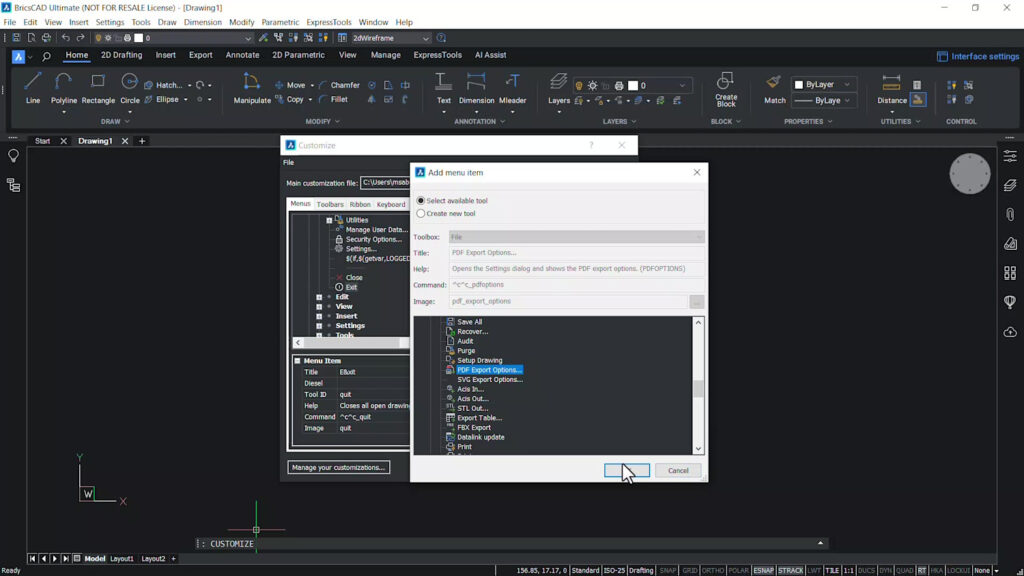
  4. Ha még kényelmesebben szeretnéd elvégezni a műveletet, jobb gombbal kattints, válaszd az Elem beszúrása opciót, és a megjelenő ablakban add hozzá az új elemet!
  5. Például, ha a Fájl menüben szeretnéd elérhetővé tenni a PDF exportálás lehetőséget, egyszerűen bővítsd ki a fájlmenüt és válaszd ezt az opciót!
  6. Ha készen vagy, kattints az OK gombra, és máris megjelenik az új funkció a menüben!

Ha valamit el szeretnél távolítani, kövesd ugyanezt a folyamatot, csak éppen az adott elemet töröld ki jobb kattintással és a Törlés opcióval.

Eszköztárak testreszabása

Az eszköztár közvetlenül a menüsáv alatt helyezkedik el, és könnyedén átméretezheted, ha jobb gombbal kattintasz rá, majd kiválasztod az Eszköztár mérete lehetőséget, és a Nagy ikonok opciót választod.

Új eszköztár létrehozása is pofonegyszerű, csak kövesd ezeket a lépéseket:

  1. Nyisd meg a BricsCAD Testreszabás párbeszédpaneljét, és lépj az Eszköztárak fülre!
  2. Jobb gombbal kattints a BricsCAD névre, majd válaszd az Eszköztár hozzáadása lehetőséget!
  3. Adj neki egy beszédes nevet, például Saját Eszköztár!
  4. A jobb oldali panelről húzz rá különböző elemeket az eszköztárra! Például:
    • A 2D Kényszerek közül húzd rá az Egybeeső kényszer opciót!
    • Hasonló módon adhatsz hozzá Egyvonalú vagy Koncentrikus kényszereket.

Ha elkészültél, kattints OK-ra, és máris láthatod az új eszköztáradat a munkaterületen!

A szalag testreszabása

A BricsCAD szalagja tartalmazza a szalagfüleket, a szalagpanelek csoportjait, a parancsgombokat és a legördülő menüket. Ha saját igényeidre szeretnéd szabni, kövesd az alábbiakat:

  1. Nyisd meg a Testreszabás párbeszédpanelt, és kattints a Szalag fülre!
  2. Ha új szalagfület szeretnél hozzáadni, jobb gombbal kattints a Szalagfülek részre, majd válaszd a Panel hozzáadása lehetőséget!
  3. Bontsd ki a panelhez tartozó plusz jelet, hogy megjelenjenek a panelnevek!
  4. Például, ha a Rajz panelhez szeretnél új gombokat hozzáadni, így teheted meg:
    • Jobb kattintás a panel nevére, majd Panel megjelenítése.
    • Az összes elérhető parancsgomb megjelenik.
    • Ha új parancsgombot szeretnél, jobb kattintással válaszd az Új parancsgomb beszúrása opciót!
    • A Rajzolás lehetőségnél keresd meg a Fit Polyline opciót, majd kattints OK-ra!
  5. Ezzel a lépéssel az új Fit Polyline gomb megjelenik a rajzpanelen.

Visszaállítás alapértelmezettre

Ha valami nem úgy sikerült, ahogy szeretted volna, semmi pánik! A BricsCAD-ben a testreszabási párbeszédpanelen belül kattints a Testreszabás kezelése gombra, majd válaszd a Visszaállítás alapértelmezettre opciót. Erősítsd meg az OK gombbal, és minden visszaáll az eredeti beállításokra!

Az eszköztárak, menük és a szalag személyre szabása nagyszerű lehetőség arra, hogy hatékonyabbá és kényelmesebbé tedd a munkádat a BricsCAD-ben. Pár egyszerű lépéssel teljesen a saját igényeidhez igazíthatod a felületet – így sokkal gördülékenyebben haladhatsz a projekteiddel, és a szoftver valóban a kezed alá dolgozik. Ha időt szánsz a beállításokra, hosszú távon rengeteg időt takaríthatsz meg, miközben pontosan úgy dolgozhatsz, ahogy neked a legkényelmesebb.

BricsCAD árakért és további információért keresd fel viszonteladóink egyikét! Ha kérdésed van, ügyfélszolgálatunk is készségesen a rendelkezésedre áll!

Olvass tovább


Most érdemes lépni: 15% kedvezménnyel érhető el az Adobe Acrobat Studio

Csapj le a legfrissebb Adobe Acrobat Studio-ra 15% kedvezménnyel, és egyszerűsítsd le a mindennapjaidat! Figyelem, csak korlátozott ideig.

,
Hatalmas érdeklődés övezte a 2024-es regionális rajzversenyt Miskolcon

A nagy sikerű miskolci regionális rajzversenyen számos diák csillogtatta meg művészeti potenciálját. Az érdeklődők Wacom táblákon is alkottak!


Adobe Acrobat Studio, hogy mindent kézben tarts

Az Acrobat Studio gyorsabb eredményeket és látványos tartalomkészítést garantál a jól ismert Adobe Express-szel és Adobe Acrobattal, mindezt ráadásul egyetlen helyen.

Copyright © 2023 Trans-Europe Zrt. Minden jog fenntartva.
linkedin facebook pinterest youtube rss twitter instagram facebook-blank rss-blank linkedin-blank pinterest youtube twitter instagram